Cara Mencatat CDV Kepesertaan
Diperbarui 21 Oktober 2026
Menu Entry CDV Kepesertaan dipakai untuk mencatat CDV kepesertaan ke dalam sistem. Data yang tersimpan menjadi dasar untuk tahap berikutnya, misalnya pemeriksaan, persetujuan, dan laporan.
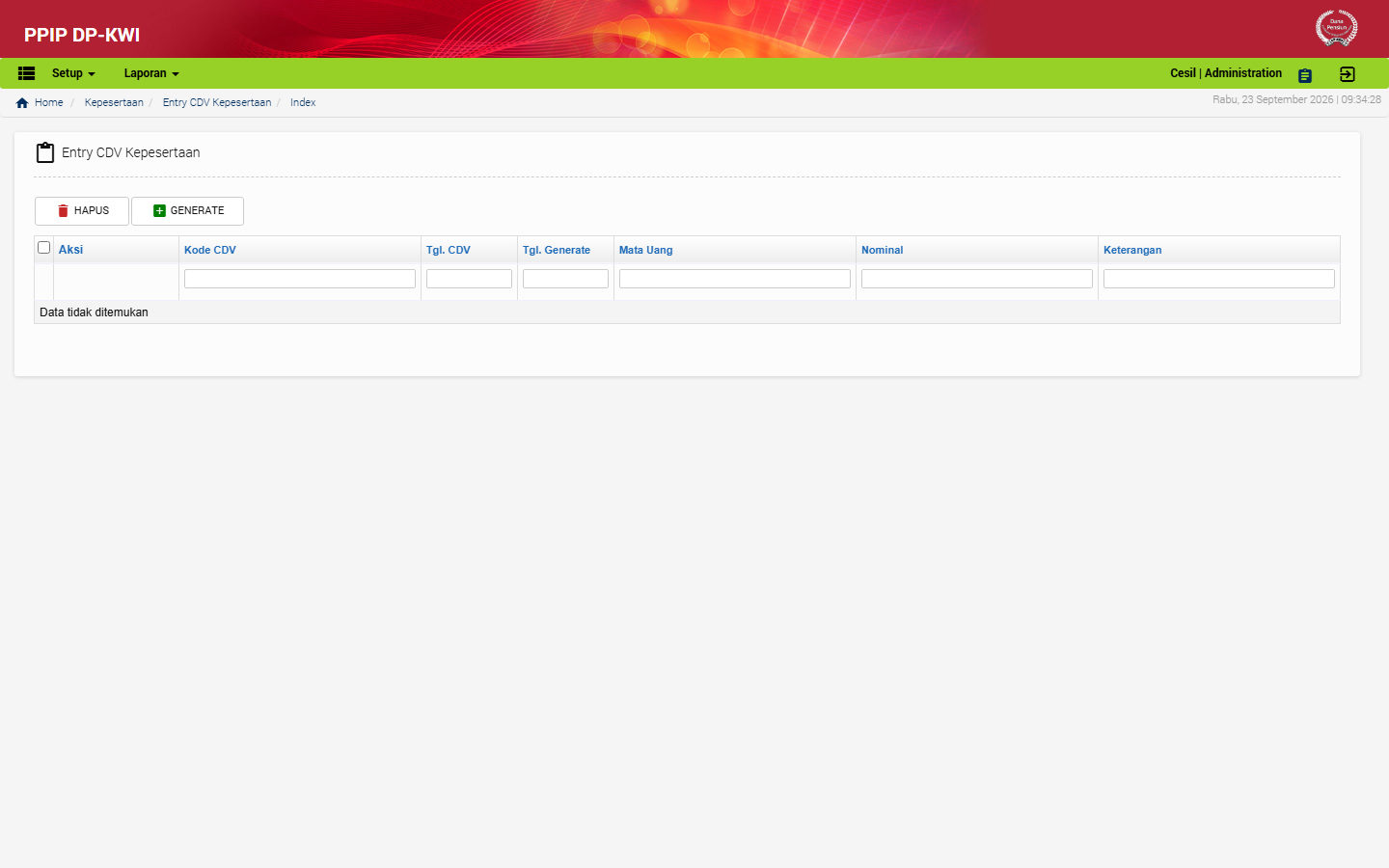
Langkah-langkah
- Masuk ke modul Kepesertaan, lalu buka menu Entry CDV Kepesertaan.
- Halaman akan menampilkan daftar transaksi yang sudah dicatat beserta informasi seperti Kode CDV, Tgl. CDV, Tgl. Generate, dan No CDV.
- Untuk mencari data tertentu, ketik kata kunci pada kotak kosong di bawah judul kolom.
- Klik tombol TAMBAH di atas daftar untuk membuat data baru.
- Isi informasi yang diminta, seperti Kode CDV, No CDV, Tgl. CDV, Nominal, dan Biaya Materai.
- Klik SIMPAN untuk menyimpan. Jika batal, klik TUTUP untuk kembali tanpa menyimpan.
- Untuk melihat atau memperbarui rincian, buka data tersebut dari daftar.
Alur kerja terkait
Menu-menu ini mengurus CDV kepesertaan di modul Kepesertaan. Posisi Anda saat ini ditandai.
- Catat transaksiEntry CDV Kepesertaan
- SetujuiApprove CDV Kepesertaan
- BatalkanPembatalan CDV Kepesertaan
- TelusuriInquiry CDV Kepesertaan